



Vom Informationsrauschen zum präzisen Radar: Benachrichtigungen einrichten
Den Filter schärfen (Focus Area einrichten)
Die Focus Area entscheidet, welche Inhalte in Ihrem Dashboard und in Ihren Benachrichtigungen erscheinen. Sie basiert auf zwei Elementen:
- Themen: Vordefinierte Politikbereiche
- Stichwörter: Ihre individuellen Suchbegriffe
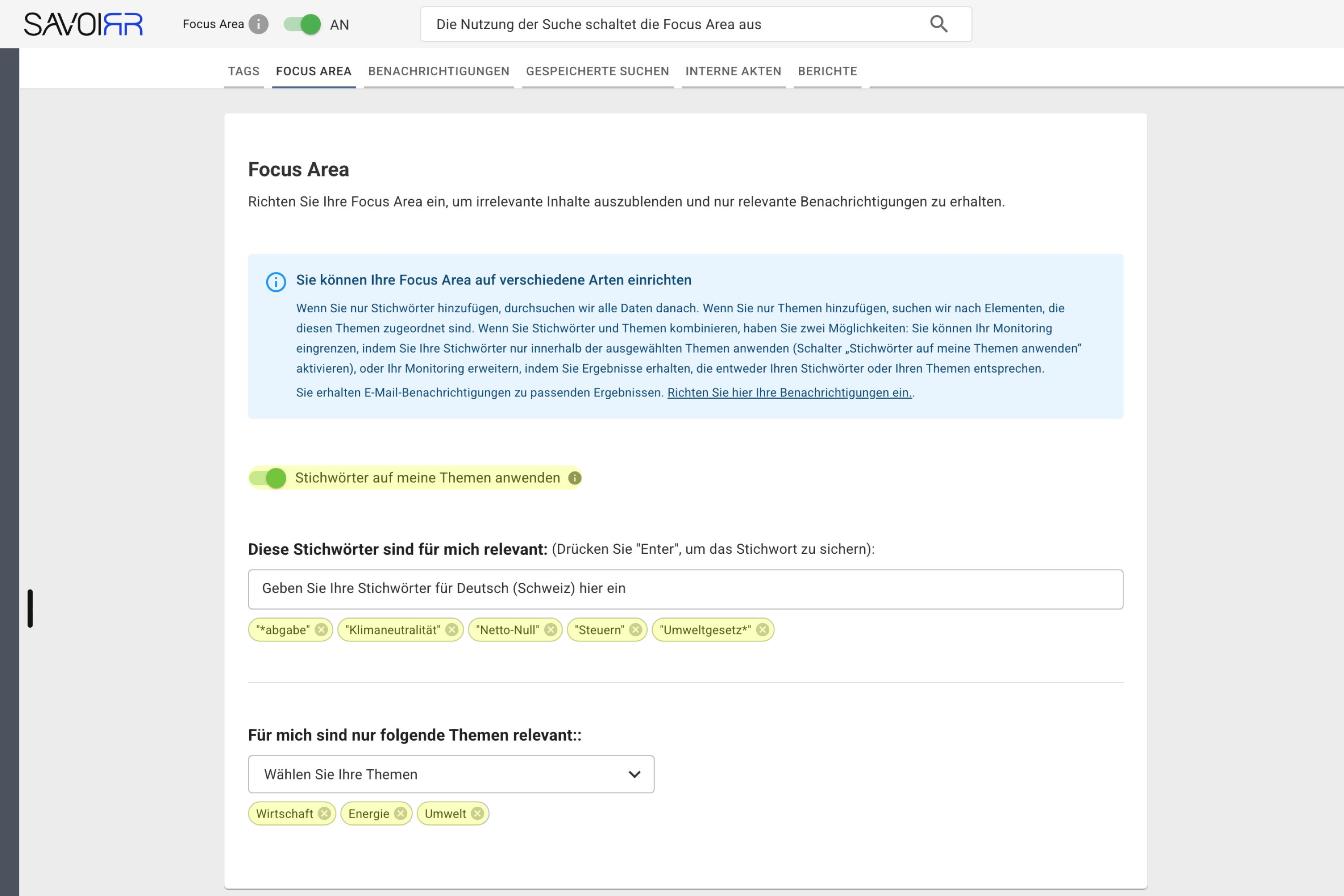
So gehen Sie vor: Navigieren Sie zur Focus Area (Zahnrad oben rechts). Wählen Sie zuerst die relevanten Themen. Ergänzen Sie anschliessend Ihre Stichwörter.
Der entscheidende Schalter: „Stichwörter auf meine Themen anwenden“
Hier legen Sie fest, wie eng oder breit gesucht wird.
- Schalter aktiviert (präziser Fokus)
Das System sucht Ihre Stichwörter nur innerhalb der gewählten Themen. Beispiel: Thema „Umwelt“ + Stichwort „Steuern“. Sie erhalten umweltpolitische Vorstösse, die explizit das Wort „Steuern“ enthalten (z. B. „Steuern auf fossile Brennstoffe“), aber allgemeine Unternehmenssteuern aus dem Finanzdepartement werden sauber herausgefiltert. Empfohlen, um irrelevante Treffer zu reduzieren.
- Schalter deaktiviert (breitere Suche)
Das System liefert Inhalte, die entweder zu Ihren Themen passen oder Ihre Stichwörter enthalten. Beispiel: Sie erhalten alle Inhalte zum Thema „Umwelt“ plus alle Dokumente aus der gesamten Datenbank, die das Wort „Steuern“ enthalten. Empfohlen, wenn Sie möglichst nichts verpassen möchten.
Noch ein Tipp für präzisere Stichwörter
Ein kurzes Wort wie Daten kann auch in Kandidaten gefunden werden. Steuern Sie den Algorithmus gezielt mit folgenden Suchoperatoren:
- Anführungszeichen
" "für exakte Wortfolgen:"Künstliche Intelligenz"verhindert, dass auch Treffer zu "emotionaler Intelligenz" auftauchen. - Das Sternchen
*für Wortvariationen:"Gesundheit*"findet Gesundheitswesen, Gesundheitspolitik, gesundheitlich etc. - Das Fragezeichen
?für einzelne Buchstaben: Ersetzt exakt ein Zeichen. Die Suche nachH?seliefert Ihnen beispielsweise Ergebnisse für Hase, aber auch für Hose. Ideal, um verschiedene Schreibweisen abzudecken.
Nischenthemen auslagern (Gespeicherte Suchen)
Nicht jedes Stichwort gehört in Ihre Focus Area. Für spezifische oder temporäre Themen eignen sich gespeicherte Suchen.
So gehen Sie vor:
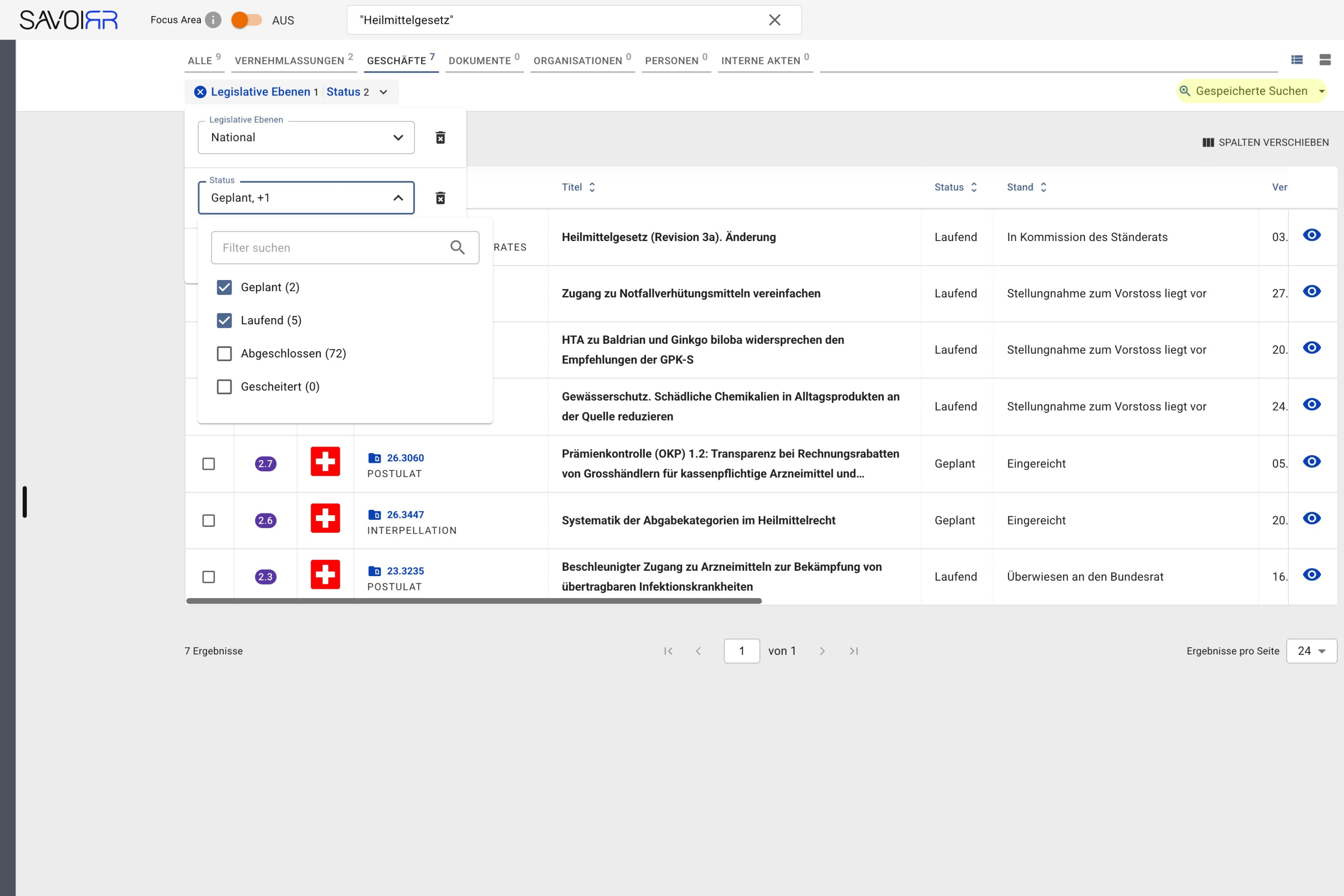
- Navigieren Sie zu „Suche“ und führen Sie Ihre Recherche durch (z. B. filtern Sie nach laufenden Geschäften).
- Klicken Sie oben rechts auf den Button „DIESE SUCHE SPEICHERN“.
- Geben Sie der Suche einen passenden Namen und lassen Sie das Häkchen für E-Mail-Benachrichtigungen direkt gesetzt.
Die Suche läuft nun separat und Ihr strategisches Monitoring bleibt sauber getrennt von spezifischen Projekten.
Den Alarm festlegen (Benachrichtigungen konfigurieren)
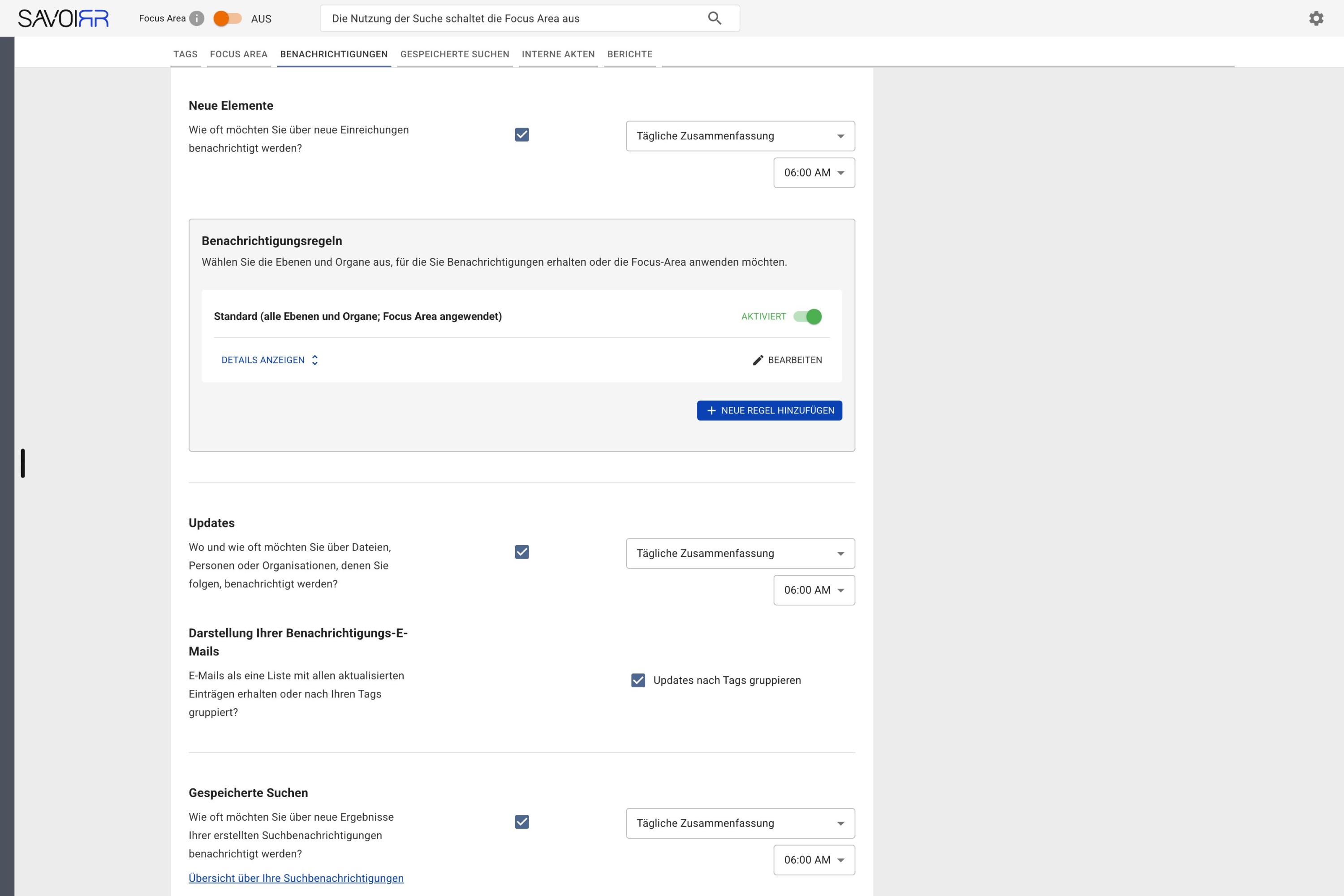
Nach dem Einrichten des Filters bestimmen Sie, wann und wie SAVOIRR Sie informiert.Navigieren Sie zu Zahnrad > Benachrichtigungen. Hier steuern Sie den E-Mail-Versand:
- Neue Elemente & Benachrichtigungsregeln: Aktivieren Sie hier beispielsweise die "Tägliche Zusammenfassung um 06:00 AM" für Ihre Focus Area.
- Benachrichtigungsregeln: Hier entscheiden Sie welche legislative Ebenen und Organe wirklich wichtig für Sie sind. Denn auch wenn Ihre Focus Area perfekt sitzt, interessieren Sie sich vielleicht nicht für jedes Parlament.
- Klicken Sie auf "Bearbeiten" oder "Neue Regel hinzufügen".
- Wählen Sie gezielt die Ebenen und Organe aus (z. B. nur "Schweiz" oder spezifisch "Europäische Union"), aus denen Sie Updates erhalten möchten.
- Optional: Sie können hier auch festlegen, ob für diese spezifische Ebene Ihre Focus Area angewendet werden soll, oder ob Sie schlicht alles neu eingereichte erhalten möchten. Völlig unabhängig von Ihren Stichwörtern.
- Updates: Aktivieren Sie diese Option, um über Verfahrensschritte von Geschäften informiert zu werden, denen Sie folgen (z. B. Geschäfte in Ihrer Watchlist oder getaggte Geschäfte).
- Gespeicherte Suchen: Schalten Sie hier die Alarme für Ihre Nischenthemen aus Schritt 2 ein oder aus.
Das Ergebnis
In der Praxis bedeutet das:
- Sie erhalten nur relevante Benachrichtigungen
- Ihr Monitoring wird präziser
- Sie behalten die Kontrolle über Umfang und Frequenz
- Ihr Postfach bleibt übersichtlich
SAVOIRR informiert Sie gezielt über die Themen und Institutionen, die für Ihre Arbeit entscheidend sind.
Diese Workflows auch bei Ihnen einsetzen?
Lassen Sie uns sprechen – Wir helfen bei der Umsetzung.
